
Si vous n’avez encore jamais utilisé Body Visualizer, son écran rempli de curseurs peut sembler intimidant. En réalité, l’outil est bien plus simple qu’il n’y paraît. Ce tutoriel vous accompagne en cinq étapes, de la saisie des mensurations à la lecture de l’aperçu 3D et à la comparaison entre votre silhouette actuelle et un objectif.
À la fin, vous saurez utiliser Body Visualizer sur body-visualizer.net, que ce soit pour suivre un objectif de forme physique, mieux choisir un vêtement ou simplement satisfaire votre curiosité.
Note éditoriale : les étapes suivent l’ordre que nous recommandons lorsque nous aidons des lecteurs à comprendre un aperçu déroutant : vérifiez d’abord l’échelle, puis les proportions, et terminez par les objectifs.
Étape 1 : ouvrez Body Visualizer
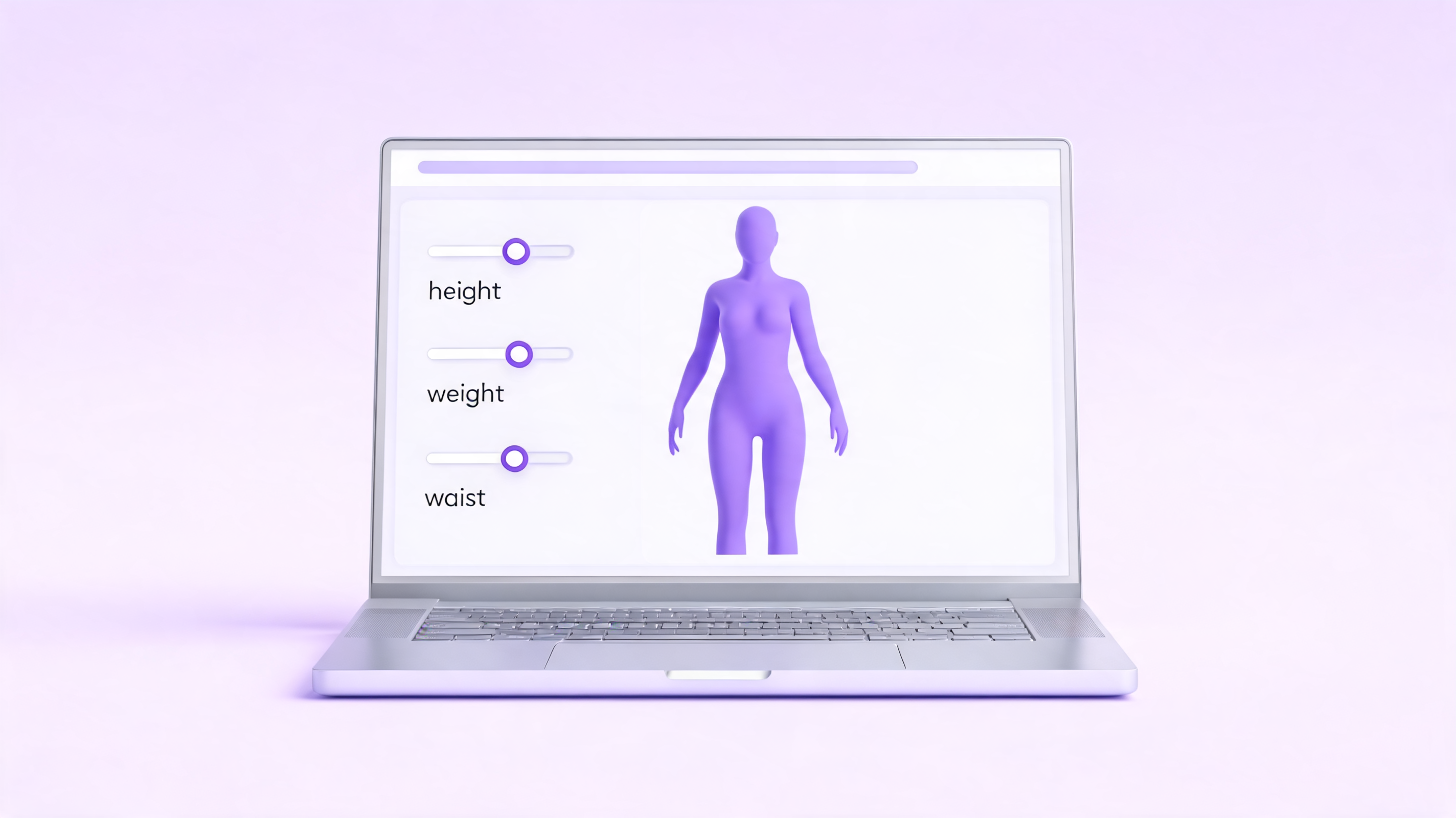
Accédez à l’outil gratuit de visualisation corporelle 3D. Aucune inscription n’est nécessaire. Un outil de ce type ne devrait pas vous demander de compte, d’adresse e-mail ni de photo ; si c’est le cas, fermez l’onglet. Body Visualizer s’ouvre directement sur l’interface, avec l’aperçu 3D d’un côté et les curseurs de saisie de l’autre.
La première donnée demandée est le sexe (homme ou femme). Ce choix détermine le maillage 3D de départ ; il ne modifie pas les formules utilisées pour calculer vos indicateurs.
Étape 2 : saisissez votre taille et votre poids
La taille et le poids sont les deux informations minimales dont l’outil a besoin. Choisissez en haut de l’écran le système d’unités souhaité — métrique (cm / kg) ou impérial (ft-in / lb) — puis saisissez vos valeurs.
Quelques conseils :
- Arrondissez à l’unité la plus proche. La dernière décimale n’a pas d’effet utile sur l’aperçu.
- Si vous ne connaissez pas précisément votre taille en pieds et pouces, passez au système métrique et indiquez-la en centimètres.
- Pour suivre une évolution, pesez-vous avec la même balance et au même moment de la journée.
Dès que ces valeurs sont renseignées, Body Visualizer affiche une première silhouette 3D ainsi que votre IMC.
Étape 3 : ajoutez vos mensurations
C’est ici que l’outil devient réellement utile. Ajoutez autant de mesures que possible parmi les suivantes :
- Tour de poitrine / de buste
- Tour de taille (au point le plus étroit, généralement juste au-dessus du nombril)
- Tour de hanches (au point le plus large des fesses)
- Entrejambe (longueur intérieure de la jambe, de l’aine au sol)
Chaque valeur supplémentaire permet d’adapter plus précisément le mannequin 3D. Avec les quatre mesures, vous obtenez une silhouette personnalisée. Avec seulement la taille et le poids, l’outil doit s’appuyer sur des proportions moyennes de population.
Body Visualizer calcule aussi automatiquement :
- Le rapport tour de taille-stature (WHtR)
- Le rapport taille-hanches (WHR)
- Une estimation du pourcentage de masse grasse (formule de Deurenberg)
- Une appellation descriptive de la morphologie
Si une valeur paraît inhabituelle par rapport à votre taille, un petit avertissement s’affiche sous le champ. Il ne s’agit pas d’une alerte médicale, mais simplement d’une invitation à vérifier la saisie.
Étape 4 : manipulez l’aperçu 3D
L’aperçu 3D distingue Body Visualizer d’une calculatrice classique. Vous pouvez :
- Faire glisser pour tourner le modèle et observer la silhouette sous tous les angles.
- Faire défiler pour zoomer sur une zone.
- Faire glisser avec le bouton droit pour déplacer la vue, si votre navigateur le permet.
Vérifiez que l’aperçu correspond globalement à l’image que vous avez de vos proportions. Si le modèle paraît totalement incohérent, contrôlez d’abord les unités : une erreur fréquente consiste à saisir une taille en cm alors que le mode impérial est actif.
Le mannequin est volontairement abstrait. Il n’a ni visage, ni coiffure, ni texture de peau : Body Visualizer représente une forme, ce n’est pas un générateur d’avatar.
Étape 5 : essayez la comparaison avec un objectif
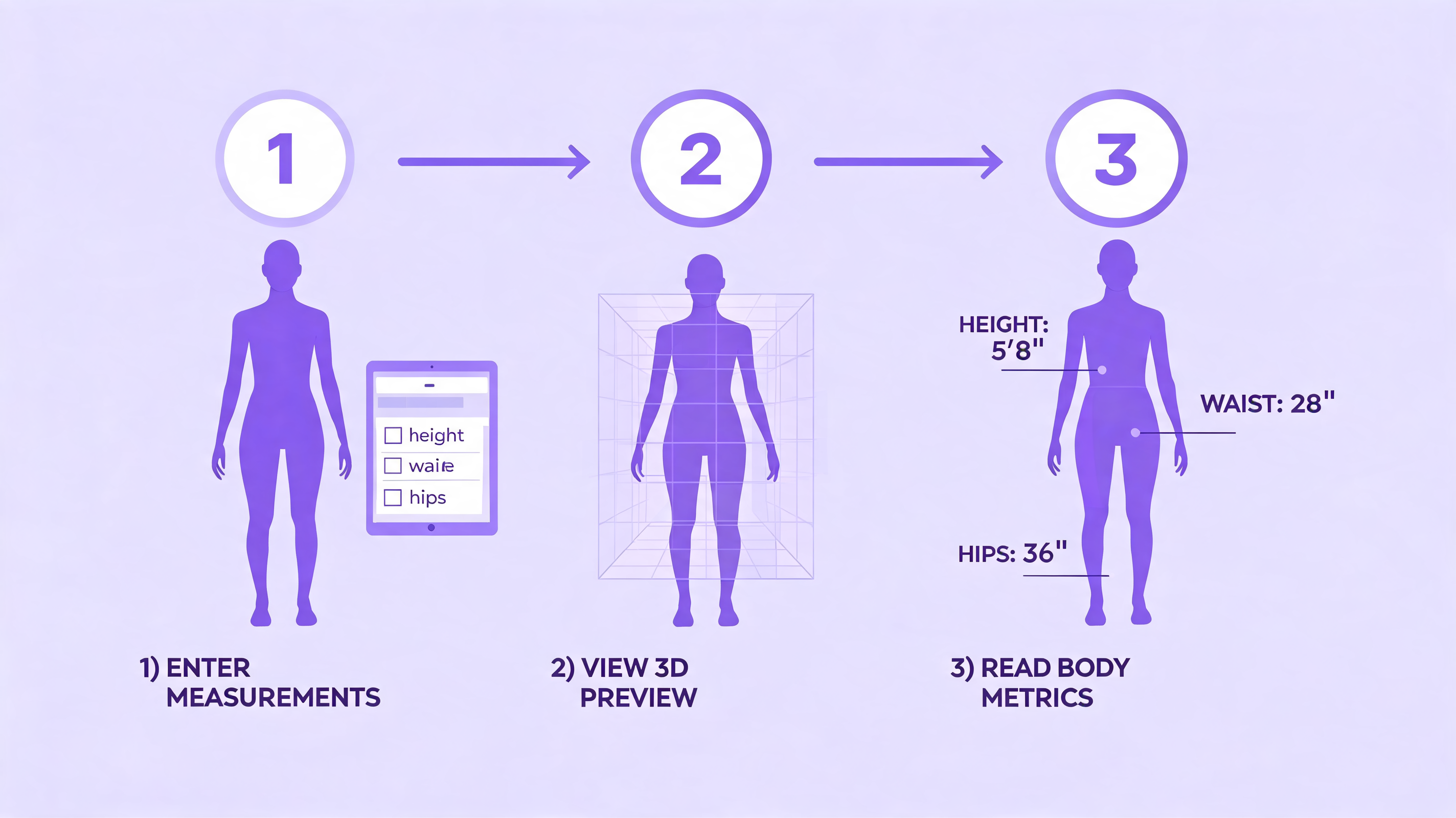
C’est l’une des fonctions les moins utilisées. Activez la comparaison avec un objectif, puis définissez les valeurs visées pour le poids, le tour de taille et le tour de hanches. Une seconde silhouette apparaît à côté de la silhouette actuelle.
Cette fonction permet notamment de :
- Voir si un objectif de « 5 kg » produit une différence visible dans l’aperçu.
- Définir des paliers réalistes : parfois, la silhouette cible ressemble presque à la silhouette actuelle, ce qui constitue déjà une information.
- Montrer un objectif à un coach sans partager de vraie photo, puisque la silhouette repose uniquement sur des nombres.
Le mode comparaison montre aussi que de petites variations du tour de taille ou de hanches peuvent avoir plus d’effet visuel que le chiffre affiché par la balance. Il transforme ainsi un calcul abstrait en un aperçu concret de « -3 cm de tour de taille ».
Étape 6 (facultative) : demandez une explication à l’IA
Certains outils, dont le nôtre, proposent un bouton « Analyser » qui demande à un modèle d’IA d’expliquer brièvement vos chiffres en langage clair. Lorsque vous activez volontairement cette fonction, Body Visualizer transmet uniquement les valeurs numériques nécessaires au service d’IA, sans nom, adresse e-mail ni photo.
Cette réponse est fournie à titre pédagogique et ne constitue pas un avis médical. Un outil responsable doit toujours le préciser.
Bonnes pratiques avec Body Visualizer
Quelques habitudes rendent l’outil beaucoup plus utile :
- Reprenez vos mesures chaque semaine, pas chaque jour. Les tendances sur plusieurs semaines sont pertinentes ; les variations quotidiennes sont surtout du bruit.
- Enregistrez des captures d’écran. Body Visualizer ne conserve volontairement pas vos données ; gardez donc vous-même l’aperçu si vous souhaitez suivre votre évolution.
- Conservez un seul système d’unités. Mélanger unités métriques et impériales est la cause n°1 du message « le modèle ne ressemble pas à ce que j’attendais ».
- Réinitialisez en cas de doute. Utilisez librement le bouton de réinitialisation pour effacer les valeurs d’essai.
Résoudre les problèmes courants
Si Body Visualizer ne se comporte pas comme prévu :
- Le modèle paraît trop petit ou trop grand — vérifiez que l’unité de taille correspond à la valeur saisie.
- L’aperçu cible est identique à l’actuel — les valeurs de l’objectif sont probablement restées à leur niveau initial ; modifiez le tour de taille ou de hanches.
- Le bouton d’IA échoue — cette analyse dépend de services externes et peut être indisponible ; le reste de Body Visualizer continue de fonctionner.
Essayez maintenant
Vous savez désormais utiliser Body Visualizer efficacement. Une fois vos mensurations à portée de main, l’ensemble du parcours prend environ 2 minutes.
Ouvrez le calculateur de mensurations et l’aperçu 3D pour l’essayer.