
Wenn Sie zum ersten Mal einen Body Visualizer verwenden, kann der Bildschirm mit seinen vielen Reglern zunächst unübersichtlich wirken. Tatsächlich ist die Bedienung einfacher, als es scheint. Diese Anleitung führt Sie in fünf Schritten von der Eingabe Ihrer Maße über die 3D-Vorschau bis zum Vergleich Ihrer aktuellen Form mit Zielwerten.
Danach können Sie den Body Visualizer auf body-visualizer.net sicher für typische Zwecke wie Fitnessziele, die Passform von Kleidung oder aus allgemeinem Interesse nutzen.
Redaktioneller Hinweis: Die Reihenfolge entspricht dem Vorgehen, das sich bei unklaren Vorschauen bewährt hat: zuerst den allgemeinen Maßstab prüfen, dann die Proportionen und zuletzt die Zielwerte.
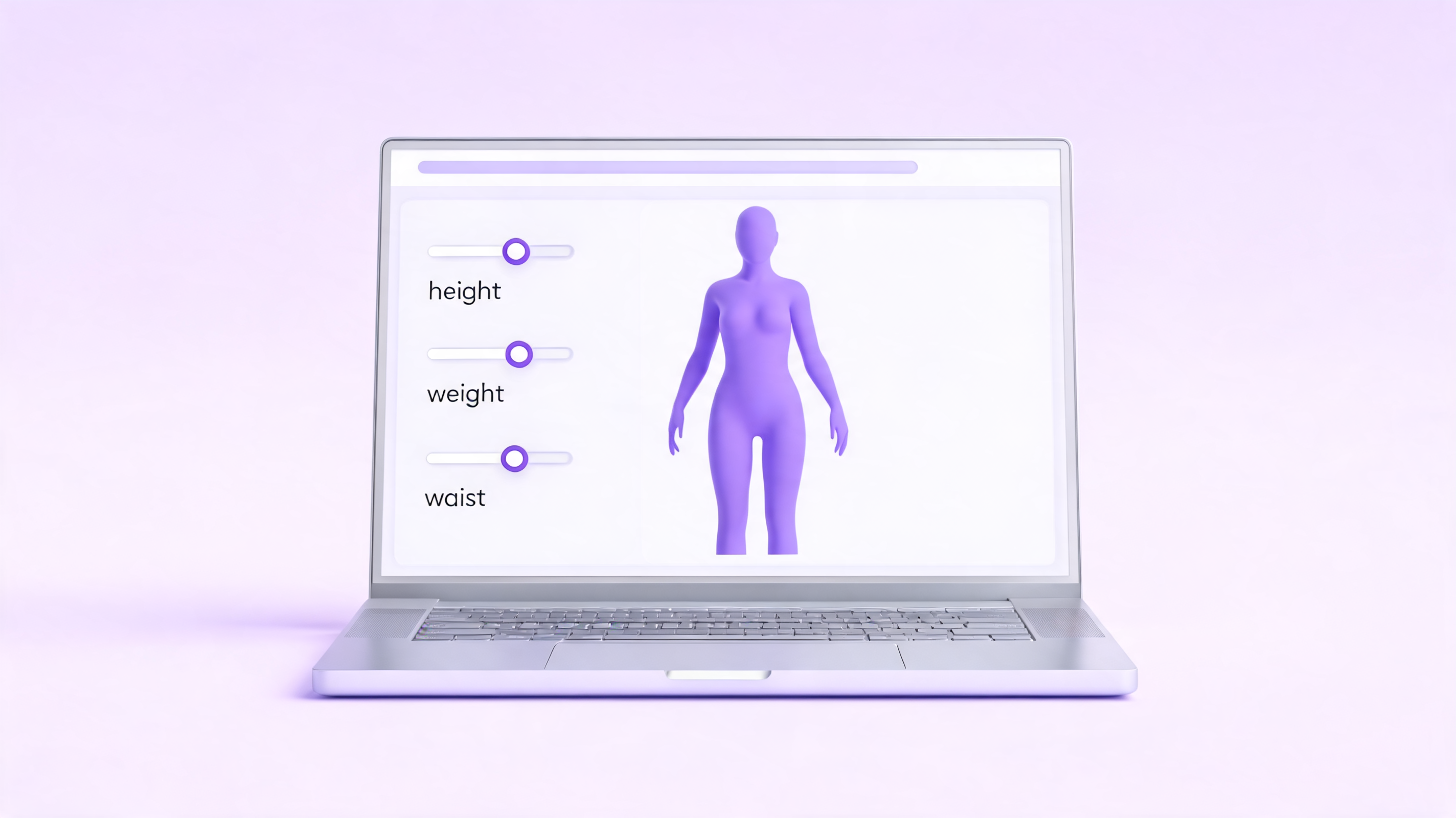
Schritt 1: Body Visualizer öffnen
Öffnen Sie das kostenlose 3D-Körperform-Tool. Eine Registrierung ist nicht nötig. Ein Body Visualizer sollte weder ein Benutzerkonto noch eine E-Mail-Adresse oder ein Foto verlangen. Unser Tool öffnet direkt die 3D-Vorschau mit den Eingabereglern.
Zuerst wählen Sie das Geschlecht – männlich oder weiblich. Diese Auswahl beeinflusst das grundlegende 3D-Modell und die Schätzung des Körperfettanteils. Die Berechnung von BMI, Taille-Hüft-Verhältnis und Taille-Größen-Verhältnis bleibt davon unberührt.
Schritt 2: Körpergröße und Gewicht eingeben
Körpergröße und Gewicht sind die beiden Mindestangaben. Wählen Sie oben das gewünschte Einheitensystem – vorzugsweise metrisch mit Zentimetern und Kilogramm oder alternativ imperial mit Fuß, Zoll und Pfund – und tragen Sie die Werte ein.
Einige Hinweise:
- Runden Sie auf die nächste ganze Einheit. Die letzte Dezimalstelle hat auf die Vorschau kaum Einfluss.
- Falls Ihnen Ihre Größe in Fuß und Zoll nicht genau bekannt ist, wechseln Sie auf das metrische System und geben Sie Zentimeter ein.
- Für langfristige Vergleiche sollten Sie sich mit derselben Waage und möglichst zur gleichen Tageszeit wiegen.
Nach diesen Eingaben rendert das Tool eine erste 3D-Silhouette und zeigt Ihren BMI an.
Schritt 3: Körpermaße ergänzen
Mit zusätzlichen Körpermaßen wird die Vorschau deutlich aussagekräftiger. Tragen Sie möglichst viele der folgenden Werte ein:
- Brust- oder Brustumfang
- Taillenumfang – an der schmalsten Stelle, meist etwas oberhalb des Bauchnabels
- Hüftumfang – an der breitesten Stelle von Hüfte und Gesäß
- Schrittlänge – die innere Beinlänge vom Schritt bis zum Boden
Mit jedem zusätzlichen Wert kann das Tool das 3D-Modell genauer an Ihre Proportionen anpassen. Mit allen vier Angaben entsteht eine individuellere Silhouette. Bei ausschließlich Körpergröße und Gewicht bleibt nur eine auf Bevölkerungsdurchschnitten basierende Form.
Der Body Visualizer berechnet außerdem automatisch:
- das Taille-Größen-Verhältnis (WHtR),
- das Taille-Hüft-Verhältnis (WHR),
- den geschätzten Körperfettanteil nach der Deurenberg-Formel,
- eine beschreibende Bezeichnung der Körperform.
Wirkt ein eingegebener Wert im Verhältnis zur Körpergröße ungewöhnlich, erscheint unter dem Feld ein kleiner Hinweis. Das ist kein medizinischer Warnhinweis, sondern lediglich die Bitte, die Eingabe noch einmal zu prüfen.
Schritt 4: 3D-Vorschau bedienen
Die 3D-Ansicht unterscheidet einen Body Visualizer von einem gewöhnlichen Rechner. Sie können:
- das Modell durch Ziehen drehen und die Silhouette aus verschiedenen Blickwinkeln betrachten,
- mit dem Mausrad einen Bereich vergrößern oder verkleinern,
- durch Ziehen mit der rechten Maustaste die Ansicht verschieben, sofern Ihr Browser dies unterstützt.
Prüfen Sie, ob die Vorschau grundsätzlich zu Ihrer Vorstellung der eigenen Proportionen passt. Wirkt das Modell völlig unplausibel, kontrollieren Sie zuerst das Einheitensystem. Ein häufiger Fehler ist beispielsweise eine Eingabe in Zentimetern, obwohl das Tool auf Fuß und Zoll eingestellt ist.
Das 3D-Modell ist bewusst abstrakt. Es hat weder Gesicht und Frisur noch eine realistische Hauttextur. Der Body Visualizer stellt Körperformen dar und ist kein Avatar-Generator.
Schritt 5: Zielvergleich ausprobieren
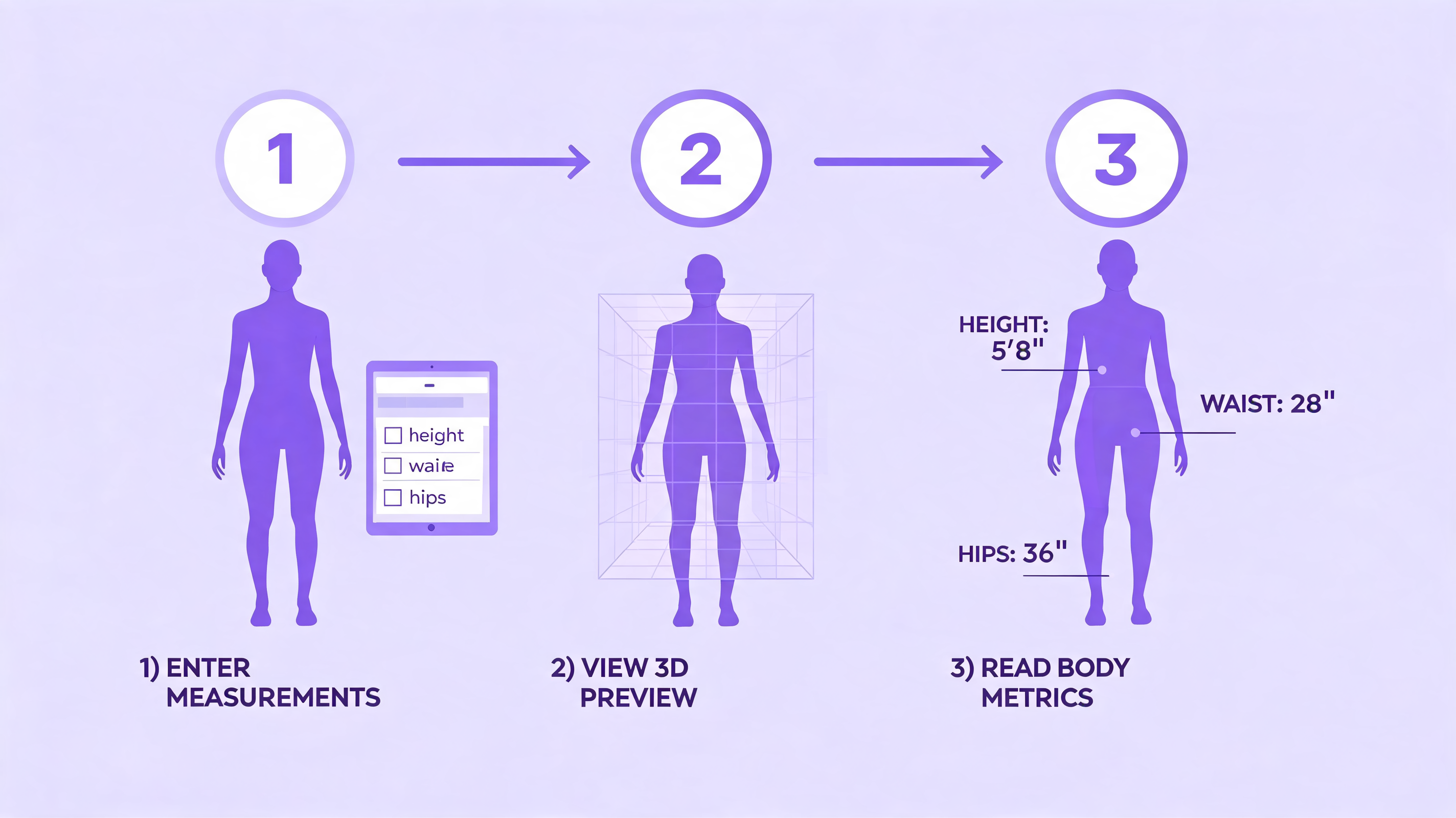
Der Zielvergleich ist eine besonders nützliche, aber oft übersehene Funktion. Aktivieren Sie Zielvergleich, um Zielwerte für Gewicht, Taille und Hüfte festzulegen. Das Tool rendert anschließend eine zweite Silhouette neben dem aktuellen Modell.
Der Vergleich eignet sich dazu:
- einzuschätzen, ob ein Ziel von beispielsweise 5 kg in der Vorschau überhaupt sichtbar wäre,
- realistische Zwischenziele zu formulieren – manchmal sieht die Zielsilhouette fast genauso aus wie die aktuelle, was bereits eine hilfreiche Erkenntnis ist,
- einem Trainer oder einer Trainerin ein Ziel zu zeigen, ohne ein echtes Foto weiterzugeben; die Silhouette basiert ausschließlich auf Zahlen.
Im Vergleich wird häufig deutlich, dass kleine Änderungen von Taille oder Hüfte die Silhouette stärker beeinflussen als eine reine Gewichtsangabe. So wird aus dem abstrakten Wert „3 cm weniger Taille“ ein sichtbarer Unterschied.
Schritt 6 (optional): KI-Erklärung anfordern
Einige Body Visualizer, darunter auch unser Tool, bieten die Schaltfläche Analysieren. Ein KI-Modell erstellt daraus eine kurze Erklärung der eingegebenen Zahlen in verständlicher Sprache. An den KI-Dienst werden nur Zahlenwerte gesendet – weder Name und E-Mail-Adresse noch ein Foto.
Die KI-Ausgabe dient ausschließlich der allgemeinen Information und ist keine medizinische Beratung.
Bewährte Vorgehensweisen
Einige Gewohnheiten machen den Body Visualizer nützlicher:
- Messen Sie wöchentlich statt täglich. Entwicklungen über mehrere Wochen sind aussagekräftig; tägliche Schwankungen erzeugen vor allem Rauschen.
- Speichern Sie eigene Bildschirmfotos. Das Tool speichert Ihre Daten bewusst nicht. Für persönliche Aufzeichnungen können Sie daher selbst eine Bildschirmaufnahme der Vorschau anlegen.
- Bleiben Sie bei einem Einheitensystem. Das Vermischen von metrischen und imperialen Werten ist Fehlerquelle Nummer 1 für ein unplausibles Modell.
- Setzen Sie die Eingaben im Zweifel zurück. Mit der Schaltfläche zum Zurücksetzen entfernen Sie Testwerte und beginnen neu.
Fehlerbehebung
Falls das Tool nicht wie erwartet reagiert:
- Das Modell wirkt zu klein oder zu groß – prüfen Sie, ob die Einheit der Körpergröße zu Ihrer Eingabe passt.
- Ziel- und aktuelle Vorschau sind identisch – möglicherweise stehen die Zielwerte noch auf den Standardwerten; ändern Sie Taille oder Hüfte.
- Die KI-Schaltfläche funktioniert nicht – die KI-Erklärung ist ein optionaler Dienst. Ist ein vorgeschalteter Anbieter vorübergehend nicht verfügbar, funktionieren die übrigen Funktionen weiterhin.
Jetzt ausprobieren
Damit kennen Sie den vollständigen Ablauf. Sobald Ihre Maße bereitliegen, dauert die Eingabe ungefähr 2 Minuten.
Öffnen Sie den Rechner für Körpermaße mit 3D-Vorschau und probieren Sie ihn aus.