
Si nunca ha utilizado un visualizador corporal, una pantalla llena de controles deslizantes puede resultar intimidante. Por suerte, la herramienta es mucho más sencilla de lo que parece. Este tutorial le guía en cinco pasos, desde la introducción de sus medidas hasta la interpretación de la vista previa 3D y la comparación entre su figura actual y un objetivo.
Al terminar, sabrá utilizar el visualizador de body-visualizer.net para los motivos más habituales: definir objetivos de actividad física, valorar el ajuste de prendas o satisfacer su curiosidad.
Nota editorial: los pasos siguen el orden que recomendamos para resolver vistas previas confusas: primero la escala, después las proporciones y, por último, los objetivos.
Paso 1: abra el visualizador corporal
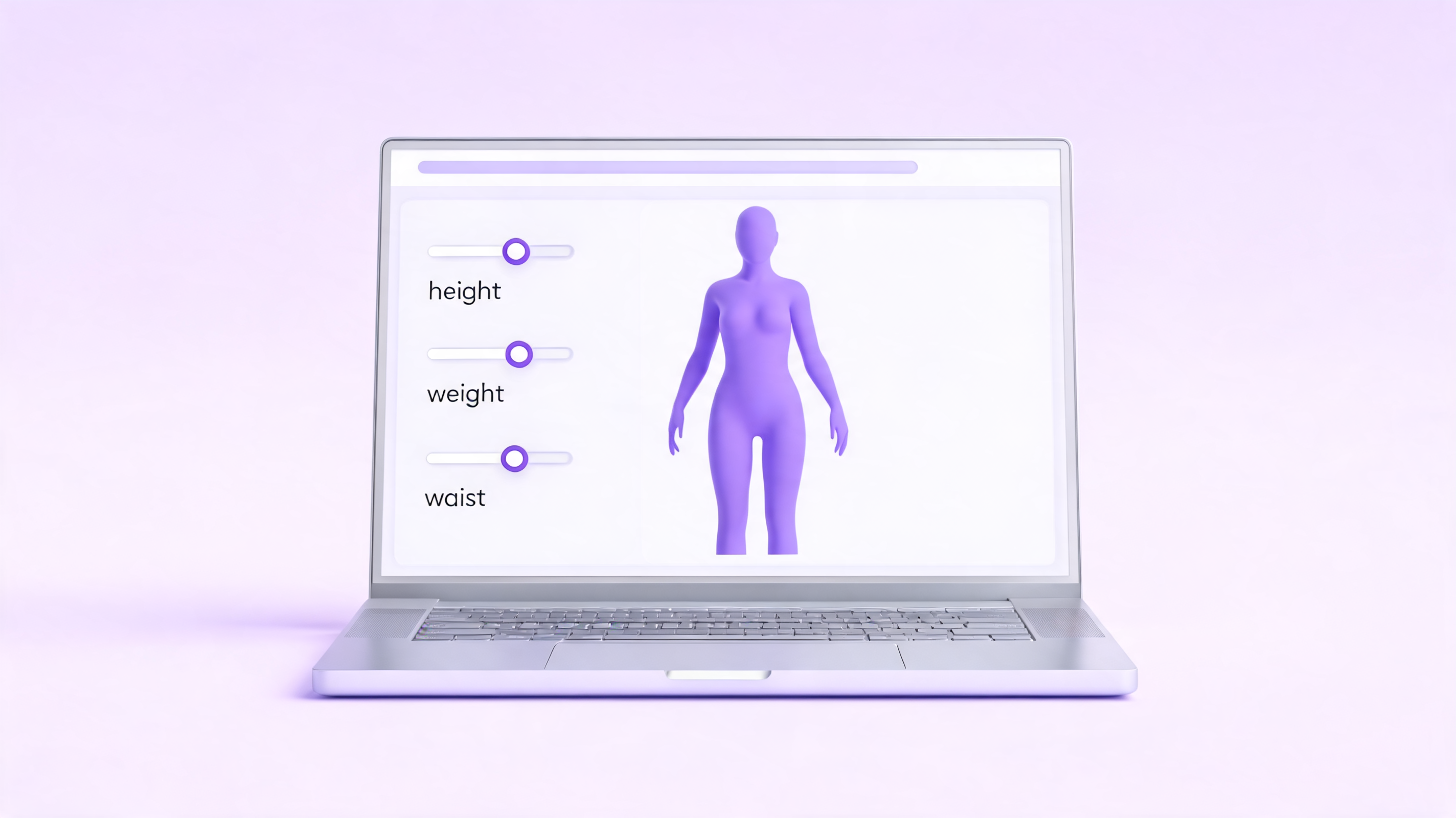
Acceda a la herramienta gratuita de visualización corporal en 3D. No es necesario registrarse. Un visualizador no debería pedirle una cuenta, un correo electrónico ni una fotografía; si lo hace, cierre la pestaña. Nuestra herramienta se abre directamente, con la vista previa 3D a un lado y los controles de entrada al otro.
El primer dato que solicita es el sexo (hombre o mujer). Este valor determina la malla 3D de base que utiliza la herramienta, pero no cambia las operaciones con las que calcula los indicadores.
Paso 2: introduzca su estatura y su peso
La estatura y el peso son los datos mínimos que necesita cualquier visualizador corporal. Elija en la parte superior el sistema de unidades: métrico (cm/kg) o imperial (ft-in/lb). Después, introduzca los valores.
Algunos consejos:
- Redondee a la unidad entera más cercana. La última cifra decimal apenas afecta a la vista previa.
- Si no conoce con exactitud su estatura en pies y pulgadas, seleccione el sistema métrico e introdúzcala en centímetros.
- Para observar una evolución útil, pésese con la misma báscula y a la misma hora del día.
En cuanto introduzca estos datos, el visualizador generará una silueta 3D inicial y mostrará su IMC.
Paso 3: añada sus medidas corporales
En este punto la herramienta empieza a ofrecer más contexto. Añada tantas medidas como pueda de las siguientes:
- Pecho o busto
- Cintura (medida en el punto más estrecho, normalmente justo por encima del ombligo)
- Caderas (medidas alrededor del punto más ancho de los glúteos)
- Entrepierna (longitud interior de la pierna, desde la ingle hasta el suelo)
Cada medida permite ajustar el maniquí 3D con mayor detalle. Con las cuatro, el visualizador genera una silueta más personalizada. Si solo introduce la estatura y el peso, tendrá que recurrir a proporciones promedio de la población.
Además, el visualizador calcula automáticamente:
- La relación cintura-estatura (WHtR)
- La relación cintura-cadera (WHR)
- El porcentaje estimado de grasa corporal mediante la fórmula de Deurenberg
- Una etiqueta descriptiva de la figura corporal
Si un valor parece inusual para su estatura, aparecerá un pequeño aviso debajo del campo. No es una alerta médica: solo le recuerda que conviene revisar el dato introducido.
Paso 4: utilice la vista previa 3D
La vista previa 3D es lo que distingue un visualizador corporal de una calculadora convencional. Usted puede:
- Arrastrar para girar el modelo y observar la silueta desde cualquier ángulo.
- Desplazar la rueda para acercar una zona concreta.
- Arrastrar con el botón derecho para mover la vista, si el navegador lo admite.
Utilice la vista previa para comprobar si el resultado se aproxima a la figura que esperaba. Si el modelo parece completamente desproporcionado, es probable que haya seleccionado una unidad incorrecta. Un error habitual consiste en introducir la estatura en centímetros mientras está activo el sistema imperial.
El visualizador 3D utiliza deliberadamente un maniquí abstracto. No tiene rostro, peinado ni textura de piel: es una herramienta de representación de la figura, no un generador de avatares.
Paso 5: pruebe la comparación de objetivos
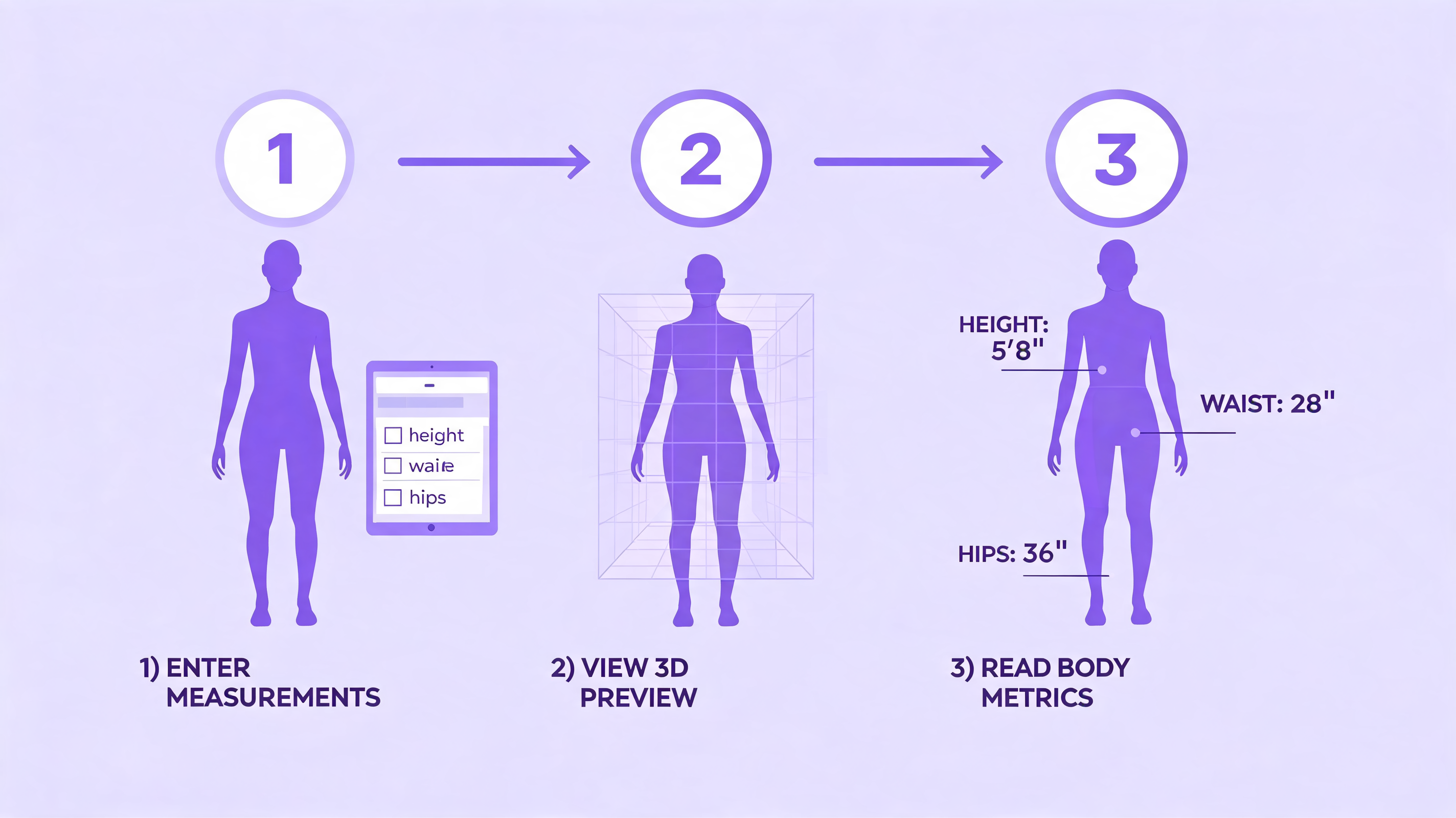
Esta es una de las funciones menos utilizadas. Active Comparación de objetivos para definir valores objetivo de peso, cintura y caderas. El visualizador generará una segunda silueta junto a la actual.
Esta función permite:
- Comprobar si un objetivo de «5 kg» produciría un cambio visible en la vista previa.
- Definir hitos realistas. En ocasiones, la figura objetivo parece casi idéntica a la actual, y eso también aporta información.
- Compartir un objetivo con un entrenador sin enviar una fotografía real. La silueta se basa únicamente en datos numéricos.
En el modo de comparación, muchas personas descubren que las pequeñas variaciones de cintura o caderas se perciben mejor que una cifra en la báscula. El visualizador convierte un cálculo abstracto en una imagen: «así se verían 3 cm menos de cintura».
Paso 6 (opcional): solicite una explicación con IA
Algunos visualizadores corporales, incluido el nuestro, disponen de un botón «Analizar» que solicita a un modelo de IA una explicación breve y sencilla de los resultados. La herramienta solo envía los valores numéricos; no envía su nombre, correo electrónico ni fotografía al servicio de IA.
El texto generado ofrece información educativa, no asesoramiento médico. Un buen visualizador debe indicarlo siempre con claridad.
Buenas prácticas para utilizar el visualizador corporal
Estos hábitos permiten aprovechar mejor la herramienta:
- Vuelva a medirse cada semana, no cada día. La evolución durante varias semanas es significativa; las variaciones diarias suelen ser ruido.
- Guarde capturas de pantalla. El visualizador no almacena sus datos de forma intencionada, así que puede guardar la vista previa en su dispositivo para llevar un registro personal.
- Utilice un solo sistema de unidades. Mezclar los sistemas métrico e imperial es la causa n.º 1 de que «el modelo se vea mal».
- Restablezca los valores si tiene dudas. Utilice el botón Restablecer para borrar libremente los datos de prueba.
Solución de problemas
Si el visualizador no funciona como esperaba:
- El modelo parece demasiado pequeño o demasiado grande: confirme que las unidades de estatura coinciden con el valor introducido.
- La vista previa objetivo es idéntica a la actual: probablemente los valores objetivo siguen siendo los predeterminados; cambie la cintura o las caderas.
- El botón de IA falla: el análisis mediante IA se ofrece según disponibilidad. Aunque los proveedores externos no respondan, el resto del visualizador seguirá funcionando.
Pruébelo ahora
Eso es todo lo necesario para utilizar el visualizador corporal con eficacia. Cuando tenga sus medidas, el proceso completo dura unos 2 minutos.
Abra la calculadora de medidas corporales y la vista previa y pruébela ahora.