Ein 3D-Körperform-Rechner kann mehr als ein gewöhnliches Quiz: Er verarbeitet echte Körpermaße mit etablierten geometrischen Formeln und erzeugt daraus ein drehbares 3D-Modell. So lesen Sie nicht nur die Bezeichnung „Birne“, sondern sehen, wie Ihr persönliches Taille-Hüft-Verhältnis bei Ihrer Körpergröße wirkt.
Dieser Leitfaden erklärt, wie ein 3D-Körperform-Rechner Ihre Form berechnet, was die fünf Körperform-Bezeichnungen bedeuten und wie Sie die Ergebnisse für Fitness, gesundheitliche Orientierung oder Mode einordnen und nutzen können.
Was berechnet ein 3D-Körperform-Rechner tatsächlich?
Der 3D-Visualisierer bestimmt sein Formlabel aus Brust-Hüft-Unterschieden und dem Taille-Hüft-Verhältnis. Die Schulterbreite verändert die Vorschau, nicht diese Zuordnung. Der separate Körperform-Rechner nutzt andere, geordnete Regeln. WHO-Hinweise zum WHR dienen der gesundheitlichen Orientierung und validieren keine Formlabels.
WHtR = Taillenumfang ÷ Körpergröße, jeweils in derselben Einheit. Der Wert beschreibt ein Verhältnis; weder er noch die Silhouette messen viszerales Fett oder liefern eine Diagnose.
So werden Körperformen zugeordnet
So verwenden Sie einen 3D-Körperform-Rechner: Schritt für Schritt
Verwenden Sie für jedes Feld die vorgesehene Messstelle: die natürliche engste Stelle der Taille, die breiteste Stelle der Hüfte und die stärkste Stelle von Brust beziehungsweise Oberweite. Halten Sie das Maßband waagerecht und nutzen Sie dieselbe Einheit. Körpergröße, Gewicht und Schrittlänge werden separat gemessen.
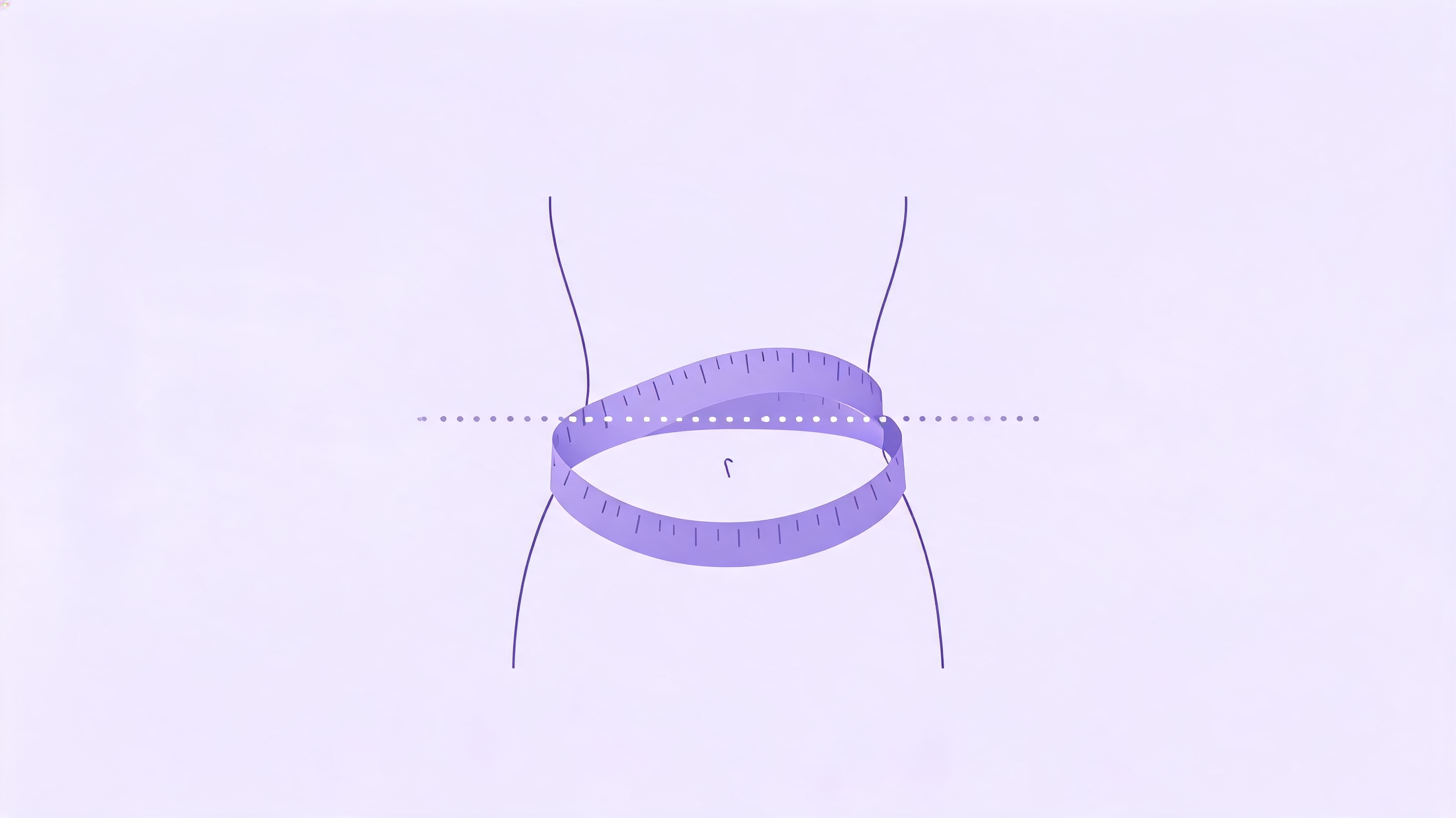
Schritt 1: Nehmen Sie Ihre Maße
Sie benötigen mindestens vier Eingaben:
- Körpergröße und Gewicht – dienen dazu, das 3D-Netz zu skalieren sowie BMI und WHtR zu berechnen
- Taille — gemessen an der engsten Stelle, ungefähr 2–3 cm über dem Nabel, während Sie entspannt ausatmen und nicht die Luft anhalten
- Hüften — an der breitesten Stelle über das Gesäß
Bessere Werkzeuge akzeptieren auch den Brust- beziehungsweise Brustumfang. Das verbessert die Zuverlässigkeit der Einordnung als Sanduhr oder umgekehrtes Dreieck.
Schritt 2: Geben Sie Ihre Messungen ein
Die meisten Rechner akzeptieren sowohl metrische Einheiten (cm und kg) als auch britisch-amerikanische Einheiten (Zoll und lb). Geben Sie jeden Wert in das richtige Feld ein und prüfen Sie vor der Berechnung die gewählte Einheit. Wenn Sie beispielsweise einen Taillenumfang in Zentimetern eingeben, während das Werkzeug auf Zoll eingestellt ist, entsteht eine völlig falsche Form.
Schritt 3: Überprüfen Sie Ihre Formklassifizierung
Neben dem 3D-Modell erscheint eine Körperform – Sanduhr, Birne, Apfel, Rechteck oder umgekehrtes Dreieck. Notieren Sie auch Ihren WHR: Diese Kennzahl liegt der Bezeichnung zugrunde und lässt sich im Zeitverlauf verfolgen.
Schritt 4: Erkunden Sie den Zielvergleich
Das Modell ändert sich mit den Eingaben. Wiederholen Sie Messungen mit derselben Maßbandposition und Einheit, bevor Sie Ergebnisse vergleichen. Ein Formlabel ist eine regelbasierte Beschreibung, keine validierte Vorhersage von Aussehen, Gesundheit oder Fortschritt.
Den vollständigen Ablauf erklärt die Schritt-für-Schritt-Anleitung zum Body Visualizer.
5 Körperformen, die ein 3D-Rechner erkennen kann
Der Visualisierer prüft diese Regeln der Reihe nach und stoppt beim ersten Treffer. Die ersten drei benötigen einen Brustumfang. Trifft keine Regel zu, erscheint Rechteck. Dies sind Anzeigeregeln dieses Tools, keine medizinischen Kategorien.
- Brust − Hüfte ≥ 8 cm → Umgekehrtes Dreieck
- Brust − Hüfte ≤ −8 cm → Birne (Dreieck)
- WHR ≤ 0.76; |Brust − Hüfte| < 8 cm → Sanduhr
- WHR ≥ 0.90 → Apfel (rund)
- WHR ≤ 0.78 → Birne (Dreieck) (weiblich); männlich: Dreieck
Was die 3D-Visualisierung einem Textrechner voraus hat
Der 3D-Visualisierer bestimmt sein Formlabel aus Brust-Hüft-Unterschieden und dem Taille-Hüft-Verhältnis. Die Schulterbreite verändert die Vorschau, nicht diese Zuordnung. Der separate Körperform-Rechner nutzt andere, geordnete Regeln. WHO-Hinweise zum WHR dienen der gesundheitlichen Orientierung und validieren keine Formlabels.
Das Modell ändert sich mit den Eingaben. Wiederholen Sie Messungen mit derselben Maßbandposition und Einheit, bevor Sie Ergebnisse vergleichen. Ein Formlabel ist eine regelbasierte Beschreibung, keine validierte Vorhersage von Aussehen, Gesundheit oder Fortschritt.
Leitfaden Body Visualizer versus BMI-Rechner
So nutzen Sie die Ergebnisse zur Körperform
Mit einem Body Visualizer können Sie Maße vergleichen, die unter gleichen Bedingungen aufgenommen wurden. Geben Sie Ihre Werte ein, speichern Sie einen Screenshot mit Datum und verwenden Sie beim nächsten Vergleich dieselbe Ansicht. Die Vorschau zeigt Ihre Eingaben; sie misst weder Fettverlust noch Muskelaufbau.
Ein Körpervisualisierer zeigt die eingegebenen Proportionen. Er simuliert kein Kleidungsstück und wählt keine Markengröße. Vergleichen Sie Brust, Taille, Hüfte und Schrittlänge direkt mit der Größentabelle des Kleidungsstücks. Stoff, Bewegungszugabe, Schnitt und Änderungen bestimmen die Passform mit.
- Body-Visualizer-Leitfaden für Gewichtsabnahme
- Mode-Leitfaden für den Body Visualizer
- Körperformergebnisse für nachhaltige Gewichtsabnahmeziele nutzen
Wie genau ist ein 3D-Körperform-Rechner?
Das Modell ändert sich mit den Eingaben. Wiederholen Sie Messungen mit derselben Maßbandposition und Einheit, bevor Sie Ergebnisse vergleichen. Ein Formlabel ist eine regelbasierte Beschreibung, keine validierte Vorhersage von Aussehen, Gesundheit oder Fortschritt.
Genauigkeitsleitfaden für die Körpervisualisierung
Häufig gestellte Fragen
Wie viele Messungen benötigt ein 3D-Körperformrechner?
Das Minimum sind Körpergröße, Gewicht, Taillenumfang und Hüftumfang — vier Eingaben. Bessere Werkzeuge akzeptieren zusätzlich Brust- beziehungsweise Brustumfang und Innenbeinlänge. Mehr Maße ergeben ein genaueres 3D-Modell. Ein Werkzeug, das nur Körpergröße und Gewicht verwendet, erzeugt eine allgemeine Form und keine Darstellung Ihrer tatsächlichen Taille-Hüft-Proportionen.
Was ist der Unterschied zwischen Körperform und Körpertyp?
Die Körperform (Birne, Apfel, Sanduhr, Rechteck oder umgekehrtes Dreieck) beschreibt die Fett- und Massenverteilung anhand von Messverhältnissen, besonders des WHR. Der Körpertyp (Ektomorph, Mesomorph, Endomorph) ist eine ältere Einteilung nach Körperbau und Tendenzen beim Muskelaufbau. Ein 3D-Körperform-Rechner nutzt das Formsystem, weil es auf messbaren Verhältnissen statt auf subjektiver Beobachtung beruht.
Kann ein 3D-Körperform-Rechner einen DEXA-Scan ersetzen?
Nein. Ein 3D-Körperform-Rechner ordnet die Form ein und schätzt relative Proportionen aus äußeren Umfangsmaßen. Ein DEXA-Scan ermittelt mit Röntgentechnik Fettmasse, fettfreie Masse und Knochendichte. DEXA liefert klinische Daten zur Körperzusammensetzung; der 3D-Rechner ist ein visuelles Hilfsmittel für Form und Zielsetzung. Beide dienen unterschiedlichen Zwecken.
Wie oft sollte ich meine Körperform neu berechnen?
Für das Fitness-Tracking ist ein Abstand von vier bis sechs Wochen sinnvoll. Körperformen verändern sich langsam; auch der WHR verschiebt sich durch beständige Ernährung und Bewegung über Wochen oder Monate, nicht innerhalb weniger Tage. Eine monatliche Neuberechnung lässt genug Zeit für messbare Veränderungen. Nutzen Sie dafür unseren Ansatz zur Fortschrittskontrolle mit dem Body Visualizer.
Sind 3D-Körperformrechner privat?
Das hängt vom Werkzeug ab. Browserbasierte Rechner, die Maße direkt in Ihrem Browser verarbeiten, müssen sie nicht an einen Server übertragen. Werkzeuge mit Benutzerkonto und Fortschrittsverlauf können Ihre Daten dagegen auf ihren Servern speichern. Prüfen Sie deshalb vor der Eingabe, ob die Verarbeitung lokal erfolgt oder Daten übertragen werden. Weitere Einzelheiten bietet unser Datenschutzleitfaden für den Body Visualizer.
Fazit
Das Modell ändert sich mit den Eingaben. Wiederholen Sie Messungen mit derselben Maßbandposition und Einheit, bevor Sie Ergebnisse vergleichen. Ein Formlabel ist eine regelbasierte Beschreibung, keine validierte Vorhersage von Aussehen, Gesundheit oder Fortschritt.
Ihre Körperform beschreibt, wo sich Masse verteilt. Das 3D-Modell veranschaulicht diese Verteilung. Gemeinsam beantworten beide eine Frage, die eine Personenwaage offenlässt: nicht nur, wie viel Sie wiegen, sondern wie sich dieses Gewicht proportional verteilt.
Body Visualizer öffnen, Ihre Maße eingeben und ohne Benutzerkonto in weniger als einer Minute eine persönliche, drehbare 3D-Vorschau erstellen.