
Als je nog nooit een Body Visualizer hebt gebruikt, kan het scherm vol sliders intimiderend aanvoelen. Het goede nieuws: een Body Visualizer is veel eenvoudiger dan het lijkt. Deze tutorial begeleidt u in vijf stappen bij het gebruik van een Body Visualizer, van het invoeren van metingen tot het lezen van het 3D-voorbeeld en het vergelijken van uw huidige vorm met een doel.
Tegen het einde zul je de Body Visualizer op body-visualizer.net op je gemak voelen om een van de gebruikelijke redenen waarom mensen er een openen: fitnessdoelen, mode-fit of nieuwsgierigheid.
Noot van de redactie: de onderstaande stappen weerspiegelen de volgorde die we aanbevelen bij het helpen van lezers bij het oplossen van verwarrende voorbeelden: eerst de schaal, daarna de verhoudingen en als laatste de doelen.
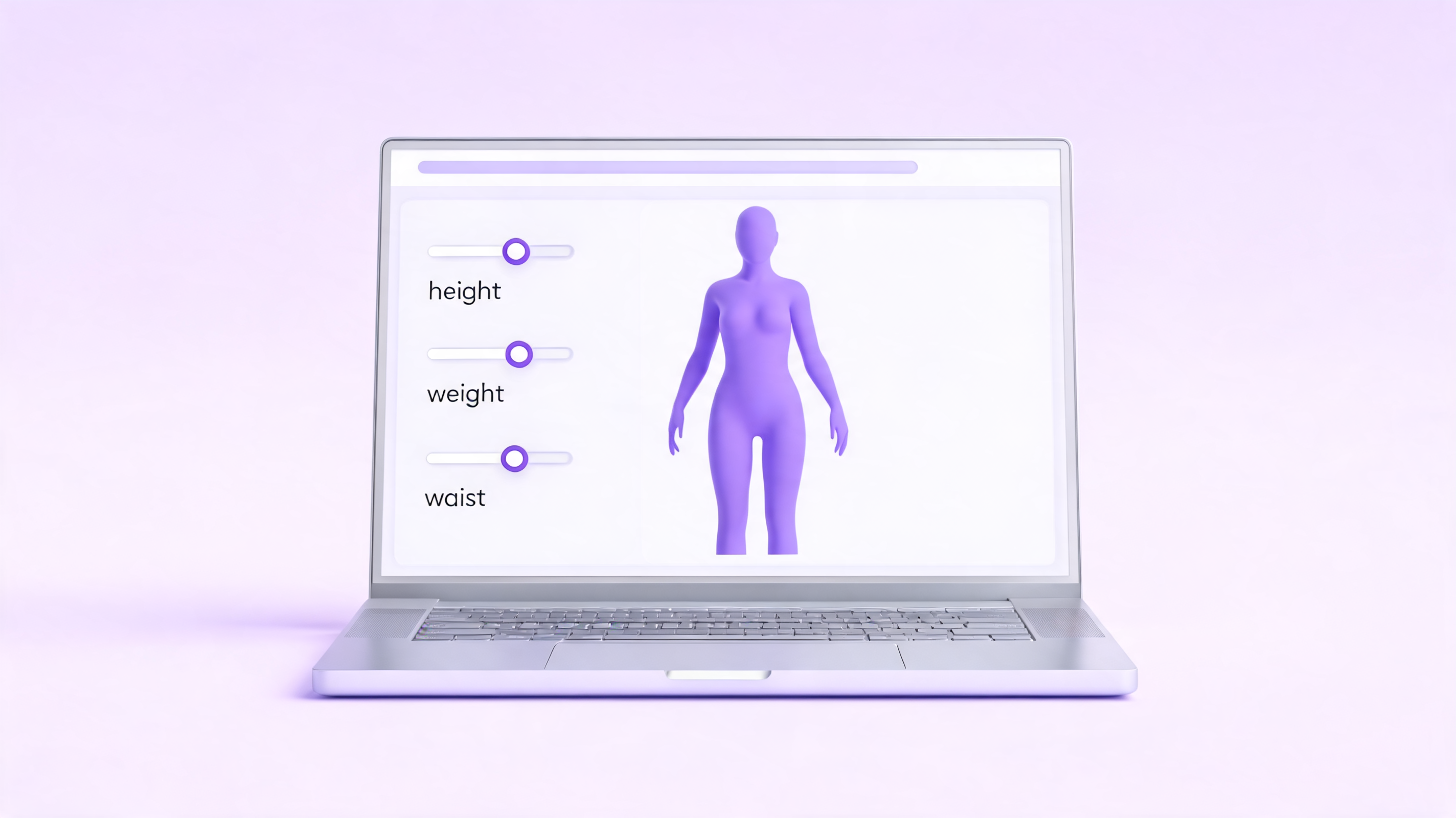
Stap 1: Open de Body Visualizer
Ga naar de gratis tool voor het visualiseren van 3D-lichamen. Er is geen aanmelding. Een werkende Body Visualizer mag niet om een account, e-mail of foto vragen. Als dit het geval is, sluit dan het tabblad. Onze Body Visualizer wordt rechtstreeks in de toolweergave geladen, met het 3D-voorbeeld aan de ene kant en de invoerschuifregelaars aan de andere kant.
Het eerste waar de Body Visualizer om vraagt is geslacht (man of vrouw). Dit heeft invloed op de basis-3D-mesh die Body Visualizer gebruikt - het verandert niets aan de wiskunde achter uw statistieken.
Stap 2: Voer uw lengte en gewicht in
Lengte en gewicht zijn het absolute minimum dat elke Body Visualizer nodig heeft. Kies bovenaan de Body Visualizer het eenheidssysteem van uw voorkeur - metrisch (cm / kg) of imperiaal (ft-in / lb) - en voer de waarden in.
Een paar tips:
- Rond af op de dichtstbijzijnde hele eenheid. Een Body Visualizer is niet gevoelig voor het laatste decimaalteken.
- Als u uw exacte lengte in voet/inch niet weet, is het vaak eenvoudiger om de Body Visualizer naar metrisch te schakelen en centimeters in te voeren.
- Gewicht op dezelfde schaal, op hetzelfde tijdstip van de dag, geeft de Body Visualizer het meest bruikbare trendsignaal in de loop van de tijd.
Zodra u deze invoert, rendert de Body Visualizer een eerste 3D-silhouet en toont uw BMI.
Stap 3: Voeg uw lichaamsafmetingen toe
Dit is waar de Body Visualizer nuttig wordt. Voeg zoveel mogelijk van het volgende toe:
- Borst / buste
- Taille (gemeten op het smalste punt, meestal net boven de navel)
- Heupen (gemeten op het breedste punt van de zitting)
- Binnenbeenlengte (binnenbeenlengte, van lies tot vloer)
Met elke waarde die u toevoegt, kan de Body Visualizer de 3D-etalagepop vervormen zodat deze overeenkomt. Met alle vier geeft de Body Visualizer je een persoonlijk silhouet. Met alleen lengte en gewicht kan de Body Visualizer alleen een populatiegemiddelde vorm weergeven.
De Body Visualizer berekent ook automatisch:
- Taille-tot-hoogte-verhouding (WHtR)
- Taille-tot-heupverhouding (WHR)
- Geschat lichaamsvetpercentage (via de Deurenberg-formule)
- Een beschrijvend label in de vorm van een lichaam
Als u een waarde invoert die ongebruikelijk lijkt voor uw lengte, zal de Body Visualizer een kleine waarschuwing onder het veld weergeven. Het is geen medisch alarm - het is alleen de Body Visualizer die u eraan herinnert de invoer nogmaals te controleren.
Stap 4: Gebruik het 3D-voorbeeld
Het 3D-voorbeeld is het onderdeel dat een Body Visualizer anders maakt dan een normale rekenmachine. U kunt:
- Sleep om het model te draaien en uw Body Visualizer-silhouet vanuit elke hoek te bekijken.
- Scroll om in te zoomen op een specifiek gebied.
- Klik met de rechtermuisknop om te pannen als uw Body Visualizer-browser dit ondersteunt.
Gebruik het voorbeeld om te bevestigen dat de Body Visualizer overeenkomt met uw mentale beeld van uw vorm. Als het Body Visualizer-model er helemaal niet uitziet, heeft u waarschijnlijk een verkeerde eenheidsinstelling (een veel voorkomende instelling: voer de hoogte in cm in terwijl de Body Visualizer in de imperiale modus staat).
De 3D Body Visualizer is bewust een abstracte mannequin. Het heeft geen gezicht, kapsel of huidtextuur - een Body Visualizer is een vorm-tool, geen avatargenerator.
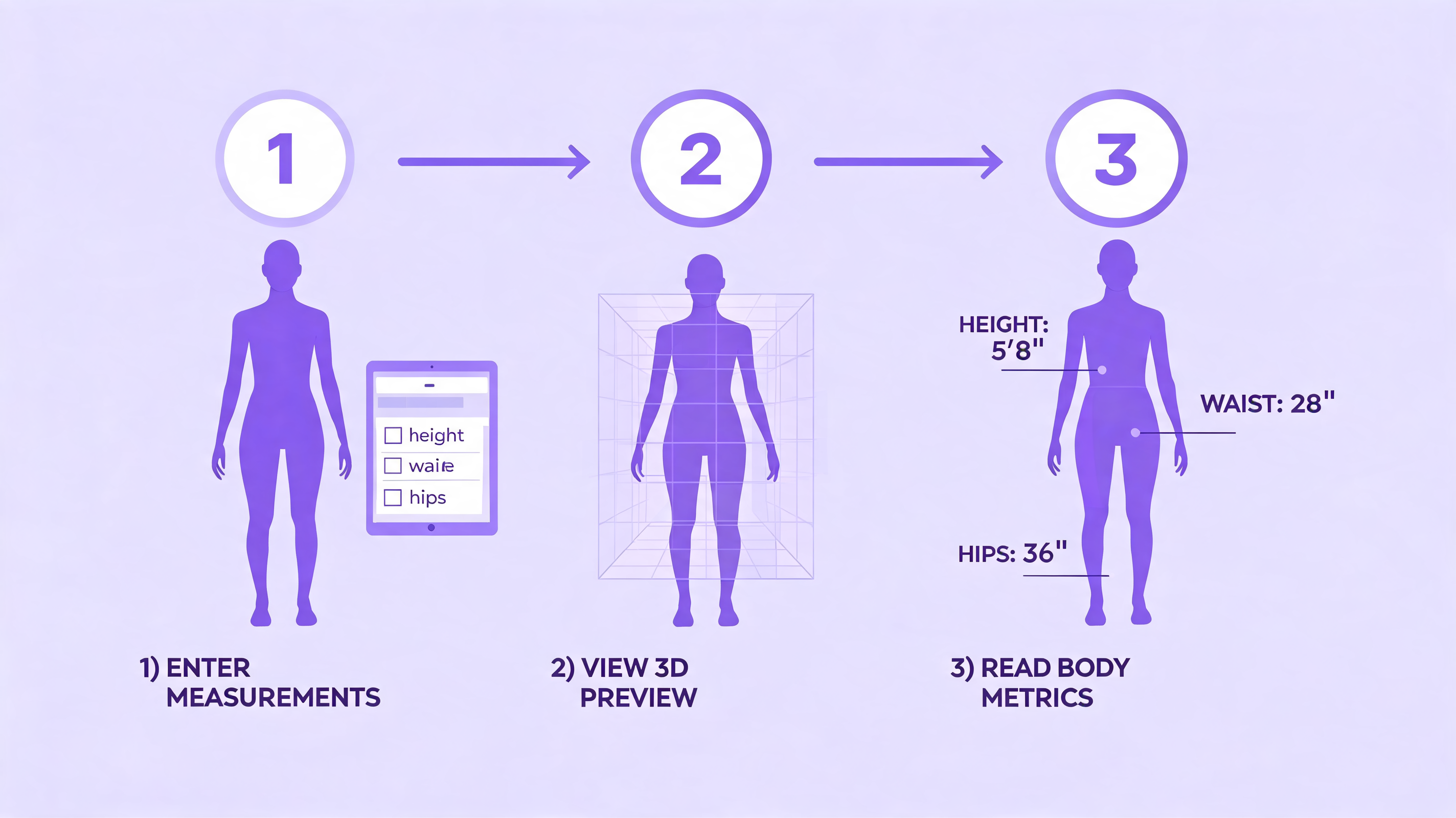
Stap 5: Probeer de doelvergelijking
Dit is de meest onderbenutte functie in elke Body Visualizer. Schakel Doelvergelijking in en met de Body Visualizer kunt u doelwaarden instellen voor gewicht, taille en heupen. De Body Visualizer rendert vervolgens een tweede silhouet naast je huidige.
Waar dit goed voor is:
- Visualiseren of een doel '5 kg' daadwerkelijk een zichtbare verandering zou zijn in uw Body Visualizer-voorbeeld.
- Realistische mijlpalen instellen - soms ziet de Body Visualizer-doelvorm er vrijwel identiek uit aan de huidige vorm, die op zichzelf al informatie is.
- Een doelwit delen in een relatie met een coach zonder een echte foto te delen. Een Body Visualizer-silhouet is puur numeriek.
In de vergelijkingsmodus realiseren veel mensen zich ook dat kleine veranderingen in taille/heup visueel belangrijker zijn dan het schaalnummer. Een Body Visualizer die vergelijking ondersteunt, verandert abstracte wiskunde in "dit is hoe -3 cm bij de taille eruit ziet."
Stap 6 (Optioneel): Krijg een AI-uitleg
Sommige Body Visualizer-tools, waaronder die van ons, hebben een knop 'Analyseren' die een AI-model vraagt om een korte, eenvoudige uitleg van uw cijfers te schrijven. De Body Visualizer verzendt alleen uw numerieke waarden (geen naam, e-mailadres of foto) naar de AI-service.
De AI-output is bedoeld als educatief overzicht, niet als medisch advies. Een goede Body Visualizer zal dat altijd duidelijk maken.
Body Visualizer Beste praktijken
Een paar gewoonten maken een Body Visualizer veel nuttiger:
- Meet wekelijks opnieuw, niet dagelijks. Body Visualizer-trends over weken zijn betekenisvol; dagelijkse variatie is ruis.
- Bewaar uw Body Visualizer-screenshots. De Body Visualizer zelf slaat uw gegevens niet (opzettelijk) op, dus u moet een screenshot van uw voorbeeld maken voor persoonlijke records.
- Gebruik één eenheidssysteem. Het combineren van metrisch en imperiaal binnen een Body Visualizer is de #1 oorzaak van "het model ziet er verkeerd uit."
- Resetten bij twijfel. Elke Body Visualizer heeft een Reset-knop - gebruik deze vrijelijk om testwaarden te wissen.
Problemen oplossen met uw Body Visualizer
Als de Body Visualizer niet werkt zoals verwacht:
- Model lijkt te klein of te groot - controleer of de hoogte-eenheden in de Body Visualizer overeenkomen met wat u heeft ingevoerd.
- Doelvoorbeeld is identiek aan huidig - uw Body Visualizer-doelwaarden zijn waarschijnlijk nog steeds standaard; verander taille of heupen.
- AI-knop mislukt - de AI van de Body Visualizer doet zijn uiterste best; als alle upstream-providers offline zijn, werkt de rest van de Body Visualizer nog steeds.
Probeer het nu
Dat is alles wat je nodig hebt om een Body Visualizer effectief te gebruiken. De hele stroom duurt ongeveer 2 minuten zodra u uw metingen heeft gedaan.
Open de rekenmachine voor lichaamsafmetingen en bekijk een voorbeeld en probeer het nu.