
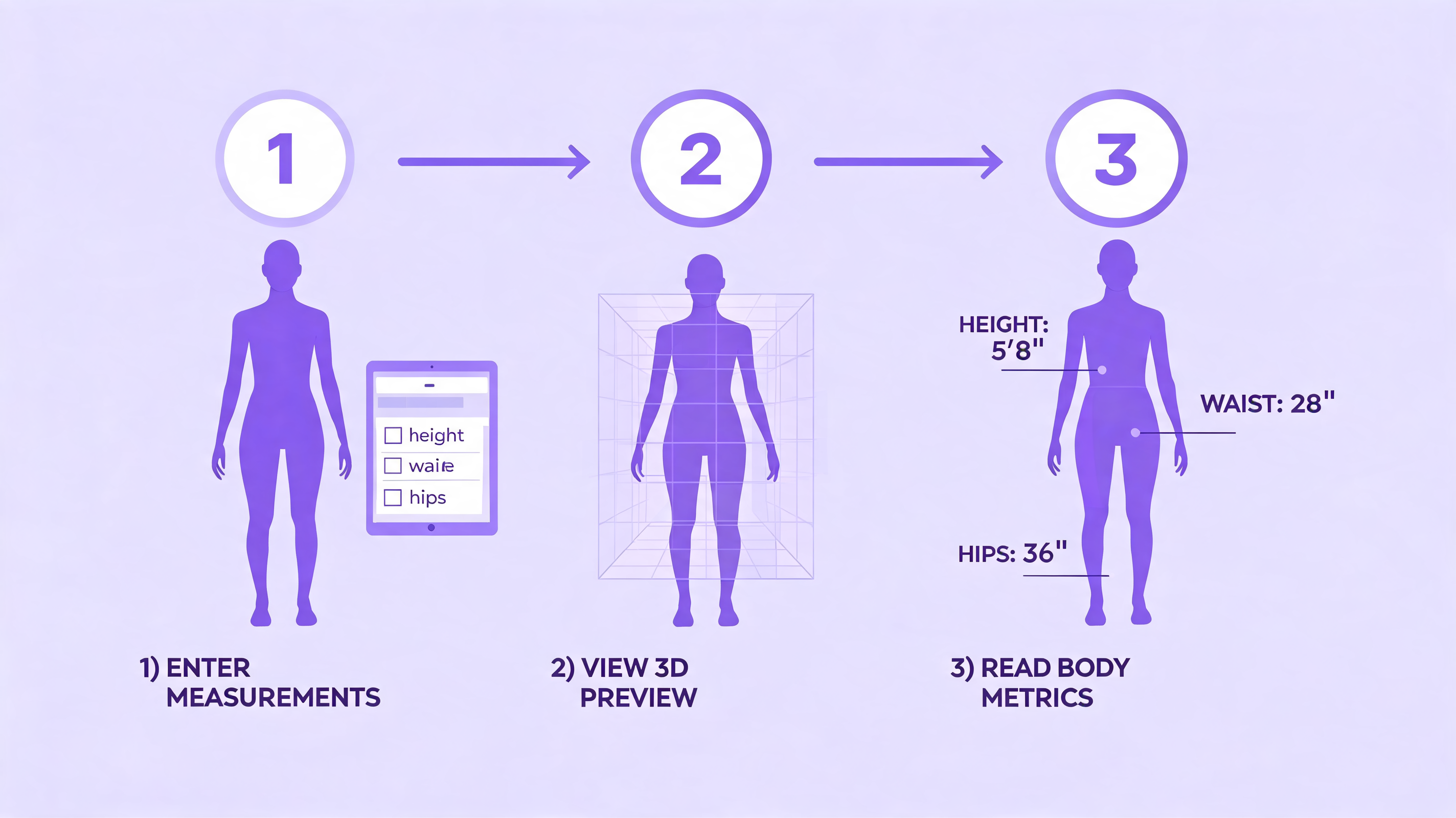
Jeśli nigdy wcześniej nie korzystałeś z Body Visualizer, ekran pełen suwaków może wydawać się onieśmielający. Dobra wiadomość: Body Visualizer jest znacznie prostszy niż się wydaje. Ten samouczek przeprowadzi Cię przez proces korzystania z Body Visualizer w pięciu krokach, od wprowadzenia pomiarów po odczytanie podglądu 3D i porównanie aktualnego kształtu z celem.
Na koniec będziesz mógł komfortowo korzystać z Body Visualizer na body-visualizer.net z dowolnego z typowych powodów, dla których ludzie je otwierają – celów fitness, dopasowania mody lub ciekawości.
Uwaga redakcyjna: poniższe kroki odzwierciedlają zalecaną przez nas kolejność pomagania czytelnikom w rozwiązywaniu problemów z mylącymi podglądami: najpierw skala, potem proporcje, na końcu cele.
Krok 1: Otwórz plik Body Visualizer
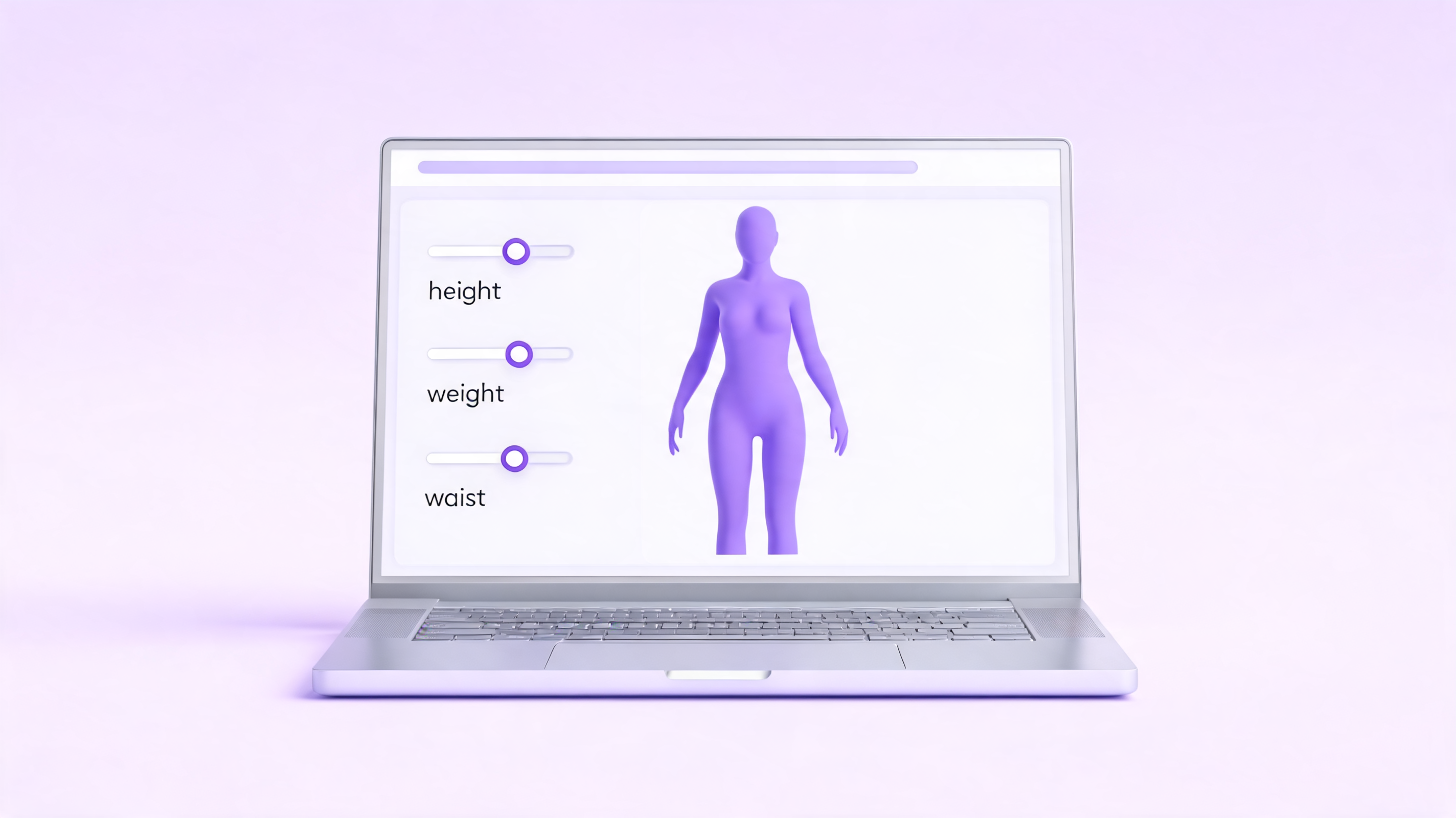
Przejdź do bezpłatnego narzędzia do wizualizacji ciała 3D. Nie ma możliwości zapisania się. Działający Body Visualizer nie powinien prosić o konto, e-mail ani zdjęcie - jeśli tak, zamknij zakładkę. Nasz Body Visualizer ładuje się bezpośrednio do widoku narzędzia, z podglądem 3D po jednej stronie i suwakami wejściowymi po drugiej.
Pierwszą rzeczą, o którą prosi Body Visualizer, jest płeć (mężczyzna lub kobieta). Ma to wpływ na podstawową siatkę 3D używaną przez Body Visualizer - nie zmienia to matematyki stojącej za twoimi metrykami.
Krok 2: Podaj swój wzrost i wagę
Wzrost i waga to absolutne minimum, jakiego potrzebuje Body Visualizer. Wybierz preferowany system jednostek na górze Body Visualizer – metryczny (cm/kg) lub imperialny (ft-in/lb) – i wprowadź wartości.
Kilka wskazówek:
- Zaokrąglij do najbliższej pełnej jednostki. Body Visualizer nie uwzględnia ostatniego miejsca po przecinku.
- Jeśli nie znasz swojego dokładnego wzrostu w stopach/calach, często łatwiej jest przełączyć Body Visualizer na system metryczny i wprowadzić centymetry.
- Waga na tej samej skali, o tej samej porze dnia, daje Body Visualizer najbardziej użyteczny sygnał trendu w czasie.
Gdy tylko je wprowadzisz, Body Visualizer renderuje początkową sylwetkę 3D i pokazuje Twój BMI.
Krok 3: Dodaj wymiary swojego ciała
W tym miejscu przydatny staje się Body Visualizer. Dodaj jak najwięcej z poniższych elementów:
- Klatka / biust
- Talia (mierzona w najwęższym miejscu, zwykle tuż nad pępkiem)
- Biodra (mierzone w najszerszym miejscu siedziska)
- Wewnątrz nogawki (wewnętrzna długość nogawki, od pachwiny do podłogi)
Każda dodana wartość pozwala Body Visualizer zdeformować manekin 3D w celu dopasowania. Dzięki wszystkim czterem Body Visualizer zapewnia spersonalizowaną sylwetkę. Przy samym wzroście i wadze Body Visualizer może renderować jedynie kształt przeciętny dla populacji.
Body Visualizer automatycznie oblicza również:
- Stosunek talii do wzrostu (WHtR)
- Stosunek talii do bioder (WHR)
- Szacowany procent tkanki tłuszczowej (za pomocą wzoru Deurenberg)
- Etykieta opisowa przedstawiająca kształt ciała
Jeśli wprowadzisz wartość, która wygląda nietypowo dla Twojego wzrostu, Body Visualizer wyświetli małe ostrzeżenie pod polem. To nie jest alarm medyczny – to po prostu Body Visualizer przypominający o konieczności ponownego sprawdzenia wejścia.
Krok 4: Użyj podglądu 3D
Podgląd 3D to część, która odróżnia Body Visualizer od zwykłego kalkulatora. Możesz:
- Przeciągnij, aby obrócić model i zobaczyć sylwetkę Body Visualizer pod dowolnym kątem.
- Przewiń, aby powiększyć określony obszar.
- Kliknij prawym przyciskiem myszy, przeciągnij, aby przesuwać, jeśli Twoja przeglądarka Body Visualizer to obsługuje.
Użyj podglądu, aby potwierdzić, że Body Visualizer odpowiada Twojemu mentalnemu obrazowi kształtu. Jeśli model Body Visualizer wygląda zupełnie inaczej, prawdopodobnie masz złe ustawienie jednostek (częste: podawanie wysokości w cm, gdy Body Visualizer jest w trybie imperialnym).
Model 3D Body Visualizer jest celowo abstrakcyjnym manekinem. Nie ma twarzy, fryzury ani tekstury skóry - Body Visualizer to narzędzie kształtu, a nie generator awatarów.
Krok 5: Wypróbuj porównanie celów
Jest to najczęściej wykorzystywana funkcja w każdym Body Visualizer. Włącz Porównanie celów, a Body Visualizer pozwoli Ci ustawić docelowe wartości masy, talii i bioder. Następnie Body Visualizer renderuje drugą sylwetkę obok bieżącej.
Do czego to jest dobre:
- Wizualizacja, czy cel „5 kg” będzie rzeczywiście widoczną zmianą w podglądzie Body Visualizer.
- Wyznaczanie realistycznych kamieni milowych – czasami kształt celu Body Visualizer wygląda niemal identycznie jak kształt bieżący, co samo w sobie jest informacją.
- Dzielenie się celem w relacji z coachem bez udostępniania prawdziwego zdjęcia. Sylwetka Body Visualizer jest czysto numeryczna.
W trybie porównania wiele osób zdaje sobie sprawę, że niewielkie zmiany w talii/biodrach mają większe znaczenie wizualne niż liczba na skali. Body Visualizer obsługujący porównania zamienia abstrakcyjną matematykę w „tak wygląda -3 cm w pasie”.
Krok 6 (opcjonalnie): Uzyskaj wyjaśnienie AI
Niektóre narzędzia Body Visualizer, w tym nasze, mają przycisk „Analizuj”, który prosi model AI o napisanie krótkiego, prostego wyjaśnienia liczb. Body Visualizer wysyła tylko Twoje wartości numeryczne – bez imienia i nazwiska, adresu e-mail ani zdjęcia – do usługi AI.
Wyniki AI mają służyć jako przegląd edukacyjny, a nie jako porada medyczna. Dobry Body Visualizer zawsze to wyjaśni.
Body Visualizer Najlepsze praktyki
Kilka nawyków sprawia, że Body Visualizer jest znacznie bardziej użyteczny:
- Dokonuj ponownych pomiarów co tydzień, a nie codziennie. Body Visualizer Trendy na przestrzeni tygodni są znaczące; codzienną zmianą jest hałas.
- Zapisz zrzuty ekranu Body Visualizer. Sam Body Visualizer nie przechowuje Twoich danych (celowo), dlatego powinieneś zrobić zrzut ekranu podglądu do celów osobistych.
- Użyj jednego systemu jednostek. Mieszanie jednostek metrycznych i imperialnych w Body Visualizer jest przyczyną #1 „model wygląda źle”.
- Resetuj w razie wątpliwości. Każdy Body Visualizer posiada przycisk Reset – używaj go swobodnie do kasowania wartości testowych.
Rozwiązywanie problemów z Body Visualizer
Jeśli Body Visualizer nie działa zgodnie z oczekiwaniami:
- Model wydaje się za mały lub za duży - potwierdź, że jednostki wysokości w Body Visualizer odpowiadają tym, które wpisałeś.
- Podgląd celu jest identyczny z bieżącym - Twoje wartości celów Body Visualizer prawdopodobnie nadal są domyślne; zmień talię lub biodra.
- Przycisk AI nie działa - sztuczna inteligencja Body Visualizer to najlepszy wysiłek; jeśli wszyscy dostawcy wyższego szczebla nie działają, reszta Body Visualizer nadal działa.
Wypróbuj teraz
To wszystko, czego potrzebujesz, aby skutecznie używać Body Visualizer. Po wykonaniu pomiarów cały proces zajmuje około 2 minut.
Otwórz kalkulator wymiarów ciała i podgląd i wypróbuj teraz.