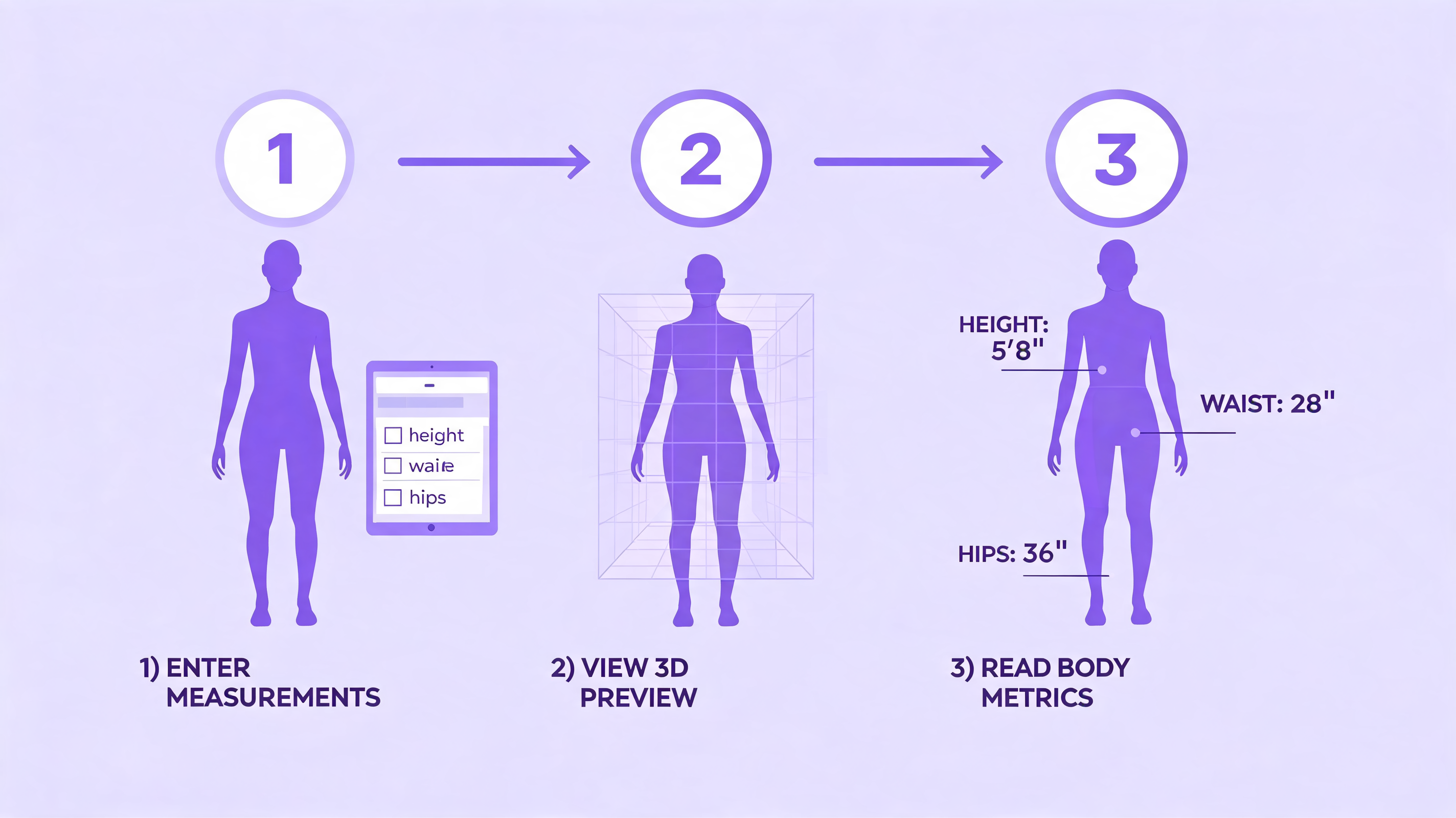
Если вы впервые открыли Body Visualizer, экран с ползунками может показаться сложным. На деле всё проще. Это руководство проведёт вас через пять шагов: от ввода мерок до просмотра трёхмерной модели и сравнения текущей фигуры с целевой.
После прочтения вы сможете уверенно пользоваться Body Visualizer на body-visualizer.net для привычных задач: планирования тренировок, выбора одежды или знакомства со своими пропорциями.
Примечание редакции: шаги расположены в порядке, который мы рекомендуем при непонятном результате визуализации: сначала масштаб, затем пропорции и только потом цели.
Шаг 1: откройте Body Visualizer
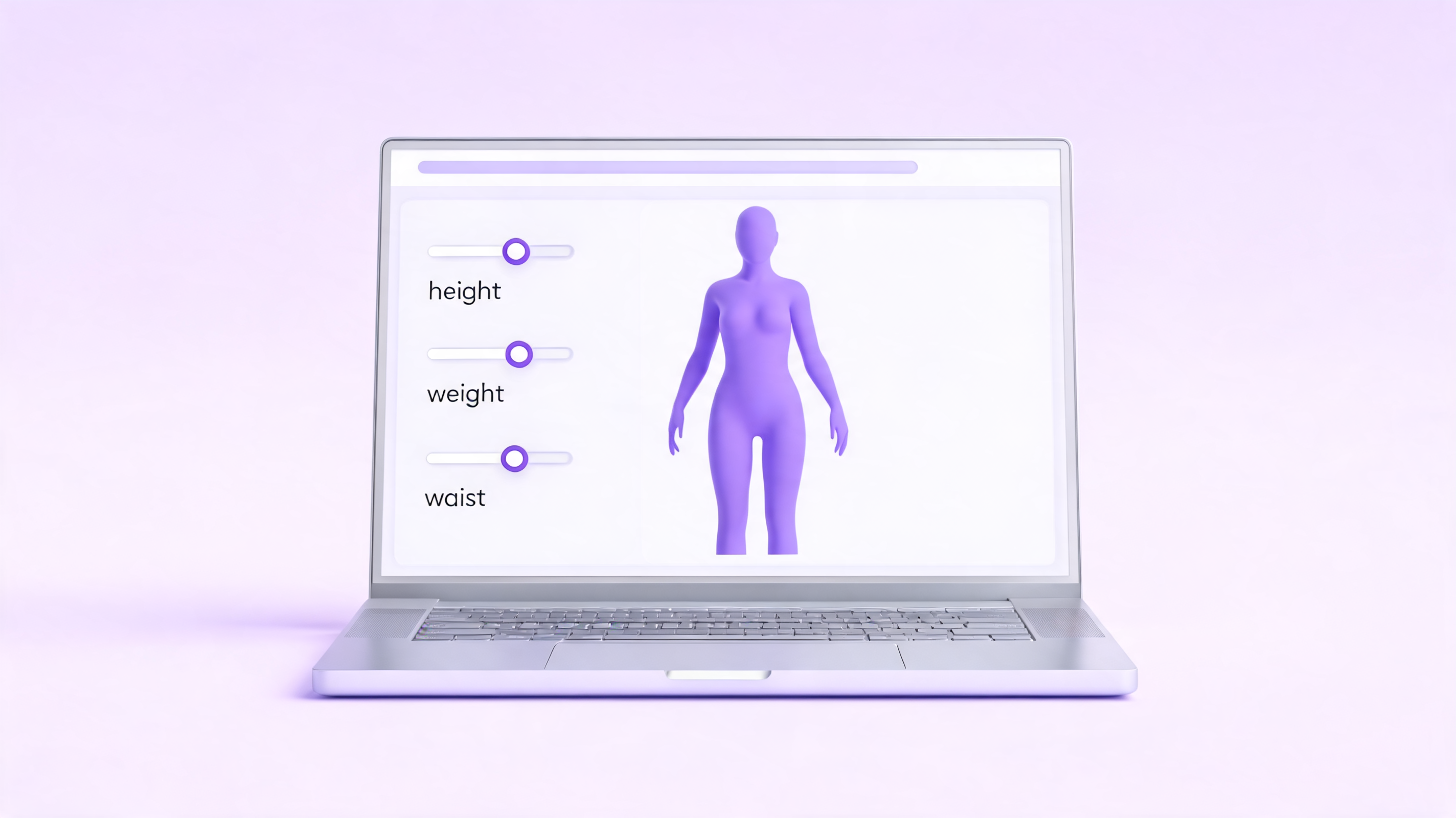
Перейдите к бесплатному 3D-визуализатору тела. Регистрация не нужна. Для работы визуализатору не требуются аккаунт, электронная почта или фотография; если сервис требует их, закройте вкладку. Наш инструмент сразу показывает рабочий экран: с одной стороны 3D-модель, с другой — поля и ползунки.
Сначала выберите пол: мужской или женский. От этого зависит базовая трёхмерная сетка Body Visualizer; математический принцип расчёта показателей остаётся тем же.
Шаг 2: введите рост и вес
Рост и вес — минимальные исходные данные. В верхней части Body Visualizer выберите удобную систему единиц: метрическую (см / кг) или имперскую (футы-дюймы / фунты), затем введите значения.
Несколько рекомендаций:
- Округляйте до ближайшего целого значения. Последний десятичный знак несущественен для визуализации.
- Если не знаете точный рост в футах и дюймах, удобнее переключиться на метрическую систему и ввести сантиметры.
- Взвешивайтесь на одних весах в одно время суток: тогда изменения будут лучше отражать реальную тенденцию.
После ввода этих данных Body Visualizer создаст начальный трёхмерный силуэт и покажет ИМТ.
Шаг 3: добавьте мерки тела
Теперь модель станет содержательнее. По возможности укажите:
- Обхват груди.
- Обхват талии — в самом узком месте, обычно чуть выше пупка.
- Обхват бёдер — по наиболее выступающей части ягодиц.
- Длину ноги по внутренней стороне — от паха до пола.
Каждая мерка позволяет изменить форму манекена. Все четыре дают более индивидуальный силуэт. По одним росту и весу можно построить только усреднённую фигуру.
Body Visualizer также автоматически рассчитывает:
- Отношение талии к росту (WHtR).
- Отношение талии к бёдрам (WHR).
- Ориентировочный процент жира по формуле Деуренберга.
- Описательное название типа фигуры.
Если значение необычно для вашего роста, под полем появится небольшое предупреждение. Это не медицинский сигнал тревоги, а напоминание перепроверить ввод.
Шаг 4: рассмотрите 3D-модель
Трёхмерный просмотр отличает Body Visualizer от обычного калькулятора. Вы можете:
- Перетаскивать модель, чтобы вращать её и рассматривать силуэт с разных сторон.
- Прокручивать колесо мыши, чтобы приблизить нужную область.
- Перетаскивать с зажатой правой кнопкой, чтобы сдвинуть модель, если браузер поддерживает это действие.
Сопоставьте модель со своим представлением о пропорциях. Если результат совсем не похож, проверьте единицы: типичная ошибка — ввести сантиметры, когда включена имперская система.
3D-манекен намеренно сделан абстрактным. У него нет лица, причёски и текстуры кожи: Body Visualizer показывает форму, а не создаёт персональный аватар.
Шаг 5: попробуйте сравнение с целью
Эту возможность часто недооценивают. Включите сравнение с целью и задайте желаемые вес, талию и бёдра. Рядом с текущим силуэтом появится второй.
Это полезно, чтобы:
- Посмотреть, насколько заметна цель «5 кг» в модели.
- Выбрать реалистичные промежуточные ориентиры: иногда целевая фигура почти не отличается от текущей, и это тоже полезная информация.
- Обсудить цель с тренером, не отправляя реальную фотографию. Силуэт строится исключительно по числам.
В режиме сравнения часто становится заметно, что небольшие изменения талии и бёдер влияют на вид сильнее, чем цифра на весах. Абстрактный расчёт превращается в наглядное представление: «вот как выглядит -3 см в талии».
Шаг 6 (необязательный): получите объяснение ИИ
В некоторых визуализаторах, в том числе нашем, есть кнопка анализа: модель ИИ составляет короткое объяснение показателей простым языком. Сервису ИИ передаются только числовые значения, без имени, почты и фотографии.
Ответ ИИ предназначен для общего знакомства с показателями, а не для медицинских рекомендаций. Корректный визуализатор прямо обозначает эту границу.
Полезные привычки при работе с Body Visualizer
Несколько правил сделают инструмент полезнее:
- Измеряйте тело раз в неделю, а не ежедневно. Изменения за недели содержательнее суточных колебаний.
- Сохраняйте снимки экрана. Сам Body Visualizer намеренно не хранит ваши данные; личный журнал можно вести с помощью снимков модели.
- Используйте одну систему единиц. Смешение метрических и имперских единиц — причина №1 странного вида модели.
- При сомнениях сбрасывайте параметры. Кнопка сброса помогает очистить пробные значения и начать заново.
Если Body Visualizer работает не так, как ожидалось
Проверьте наиболее частые причины:
- Модель слишком маленькая или большая — убедитесь, что единицы роста соответствуют введённому значению.
- Целевой силуэт совпадает с текущим — вероятно, целевые значения остались исходными; измените талию или бёдра.
- Кнопка ИИ не работает — анализ зависит от доступности внешних поставщиков; при их сбое остальные функции продолжают работать.
Попробуйте сейчас
Теперь у вас есть всё необходимое для работы с Body Visualizer. Когда мерки готовы, весь процесс занимает около 2 минут.
Откройте калькулятор мерок и просмотр фигуры и попробуйте сами.